728x90

안녕하십니까,
부매경입니다.
오늘은 USB 규격에 대해서 한번 알아보도록 하겠습니다. 케이블 매장이나 온라인 쇼핑몰에서 USB 케이블을 사려고 보면 2.0, 3.0, C타입, 썬더볼트 같은 용어가 뒤섞여 있어 뭘 사야 할지 헷갈리는 경우가 많습니다. 특히 "C타입인데 왜 이렇게 느리지?"라는 의문을 가져보신 분들도 있을 텐데, 오늘은 USB 규격의 개념부터 C타입과 썬더볼트의 차이, 케이블 고르는 팁까지 한 번에 정리해보겠습니다.
USB 규격이 헷갈리는 이유
- USB 관련 용어가 헷갈리는 가장 큰 이유는 "커넥터 모양"과 "버전(속도 규격)"이 서로 다른 개념인데 같이 섞여서 쓰이기 때문입니다.
- USB-A, USB-B, USB-C는 케이블 끝의 생김새, 즉 커넥터 모양을 가리키는 이름입니다.
- USB 2.0, 3.0, 3.2, USB4는 데이터를 얼마나 빠르게 주고받는지를 정하는 속도 규격(버전)입니다.
- 즉 "C타입 케이블"이라는 말만으로는 속도를 알 수 없습니다. C타입 모양에 USB 2.0 속도만 지원하는 케이블도, USB4 속도를 지원하는 케이블도 둘 다 존재합니다.
USB 버전 정의 (2.0·3.0·3.2·USB4)
- USB 2.0: 이론상 최대 속도 480Mbps(0.48Gbps). 마우스·키보드처럼 데이터량이 적은 기기, 저가형 케이블에 여전히 많이 쓰입니다.
- USB 3.0 / USB 3.2 Gen 1: 최대 5Gbps. 원래 USB 3.0·3.1로 불리던 규격인데, USB-IF가 2017년 명칭 체계를 정리하면서 USB 3.2 Gen 1로 통합됐습니다.
- USB 3.2 Gen 2: 최대 10Gbps. 과거 USB 3.1로 불리던 규격입니다.
- USB 3.2 Gen 2x2: 최대 20Gbps. 신호선 2개(레인)를 동시에 써서 속도를 두 배로 올린 규격입니다.
- USB4: 최대 40Gbps(버전 1.0 기준). 인텔 썬더볼트 3 기술을 기반으로 USB-IF가 규격화했고, 하위 버전과도 호환되도록 설계됐습니다.
- USB4 버전 2.0: 최대 80Gbps까지 대역폭을 확장한 최신 규격이며, 디스플레이 등 특정 용도에서는 한쪽 방향으로 최대 120Gbps까지 낼 수 있습니다.
- 정리하면 숫자·세대가 올라갈수록 속도가 빨라지는 구조이되, 실제로는 "Gen 1/Gen 2/Gen 2x2"처럼 표기가 복잡해 소비자가 체감하기 어렵다는 점이 USB-IF도 인지하고 있는 문제입니다.

USB-C 커넥터와 버전은 별개 개념
- USB-C(USB Type-C)는 상하 구분 없이 어느 방향으로든 꽂을 수 있는 24핀 커넥터의 '모양' 표준입니다.
- USB-C는 USB 2.0부터 USB4까지 다양한 버전의 신호를 담아 전달할 수 있는 그릇 같은 존재입니다. 즉 USB-C 포트·케이블이라고 해서 자동으로 고속 전송을 보장하지는 않습니다.
- 실제로 무엇이 속도를 결정하느냐는 포트·케이블 뒤에 어떤 칩과 배선이 들어 있는가이며, 이는 제조사가 원가·설계·용도에 따라 다르게 정합니다.
- 전원 공급 규격인 USB PD(Power Delivery)도 별도 축입니다. 기존 PD 3.0은 최대 100W(20V·5A)였지만, PD 3.1의 EPR(Extended Power Range) 규격은 최대 전압을 48V까지 높여 최대 240W(48V·5A) 공급을 지원합니다.
- 정리하면 USB-C라는 이름 하나에 (1)속도 버전, (2)전력(PD) 등급까지 최소 두 가지 별개 스펙이 함께 딸려 있는 셈입니다.
썬더볼트(Thunderbolt) 차이
- 썬더볼트는 인텔이 만든 고속 연결 규격으로, USB-C와 같은 커넥터 모양을 쓰지만 인증 기준이 훨씬 엄격합니다.
- 속도: 썬더볼트 4는 40Gbps 대역폭을 항상 보장합니다. 반면 USB4는 규격상 20Gbps 또는 40Gbps 중 제조사가 선택할 수 있어, 같은 'USB4 지원' 표기라도 제품마다 실제 속도가 다를 수 있습니다.
- 썬더볼트 5: USB4 버전 2, DisplayPort 2.1, PCI Express Gen 4를 기반으로 만들어졌고, 기본 대역폭 80Gbps에 'Bandwidth Boost' 기능으로 특정 방향 최대 120Gbps까지 지원합니다. 썬더볼트 4보다 총 대역폭이 2배, 저장장치·외장 그래픽용 PCI Express 처리량도 2배입니다.
- 충전(전력): 썬더볼트 5는 최대 240W, 최소 140W 전력 공급을 지원하도록 규정돼 있습니다. USB4는 최대 240W까지는 가능하지만 최소 공급량을 의무화하지 않습니다.
- 영상 출력: 썬더볼트 5는 Display Stream Compression 사용 시 8K 60Hz 모니터 최대 3대, 또는 4K 144Hz 모니터 3대까지 동시에 구동할 수 있는 반면, USB4는 케이블 한 개로 듀얼 4K 또는 단일 8K 디스플레이 정도를 지원하는 수준으로 안내됩니다.
- 인증: 썬더볼트 케이블·기기는 인텔의 고정된 최소 성능 기준(80Gbps 등)을 통과해야 로고를 붙일 수 있지만, USB4 기기는 20/40/80Gbps 중 어느 단계로 인증받았는지가 제품마다 다릅니다. 결국 "썬더볼트 인증 = 성능 하한선이 확실히 보장된 USB4 상위 호환 규격"이라고 이해하면 됩니다.
USB 규격별 비교표
지금까지 설명한 내용을 표로 정리했습니다. 케이블·기기를 고를 때 참고하시면 됩니다.
| 규격 | 최대 속도 | 주요 특징 | 대표 용도 |
|---|---|---|---|
| USB 2.0 | 480Mbps | 가장 오래된 구형 규격 | 마우스·키보드, 저가 충전케이블 |
| USB 3.2 Gen 1 (구 USB 3.0) |
5Gbps | 2017년 명칭 체계 개편으로 통합 | 외장하드, USB 메모리 |
| USB 3.2 Gen 2 (구 USB 3.1) |
10Gbps | Gen 1 대비 2배 속도 | 외장 SSD |
| USB 3.2 Gen 2x2 | 20Gbps | 신호선 2레인 동시 사용 | 고속 외장 SSD |
| USB4 (v1.0) | 최대 40Gbps | 제조사 선택에 따라 20/40Gbps 상이, 하위호환 | 고속 데이터+영상 동시전송 |
| USB4 v2.0 | 최대 80Gbps | 비대칭 구성 시 편도 최대 120Gbps | 고성능 독, 초고속 저장장치 |
| 썬더볼트 5 | 80Gbps (최대 120Gbps) |
인텔 인증, 최소 140W 전력·8K 3대 출력 지원 | 전문가용 영상편집, 고성능 도킹스테이션 |


케이블을 잘못 사면 느린 이유
- USB-C는 커넥터 모양일 뿐이므로, 겉보기에 똑같이 생긴 USB-C 케이블이라도 내부 배선·부품 구성에 따라 USB 2.0 수준(480Mbps)으로만 동작하는 저가형 케이블이 실제로 시중에 존재합니다.
- 이런 케이블은 대부분 충전 전용으로 설계돼 데이터 전송용 배선이 최소한으로만 들어가 있습니다. 겉모습은 고속 케이블과 구분되지 않는 경우가 많습니다.
- 그래서 "포트는 USB4를 지원하는데 케이블을 저가형으로 연결했더니 파일 전송이 답답할 만큼 느리다"는 상황이 실제로 벌어집니다. 포트·기기·케이블 세 가지가 전부 같은 등급 이상이어야 표기된 최고 속도가 나옵니다.
- 참고로 USB-IF는 소비자 혼란을 줄이기 위해 과거 'SuperSpeed+' 같은 기술 용어와 로고 조합 표기에서, 실제 속도(예: "10Gbps")를 직접 표기하는 단순화된 라벨링 방식으로 전환한 바 있습니다.
USB 케이블 고르는 팁
- 용도부터 정합니다. 마우스·키보드 등 저속 기기는 USB 2.0으로 충분합니다. 외장 SSD·고속 백업용이라면 최소 USB 3.2 Gen 2(10Gbps) 이상을 고르는 것이 좋습니다.
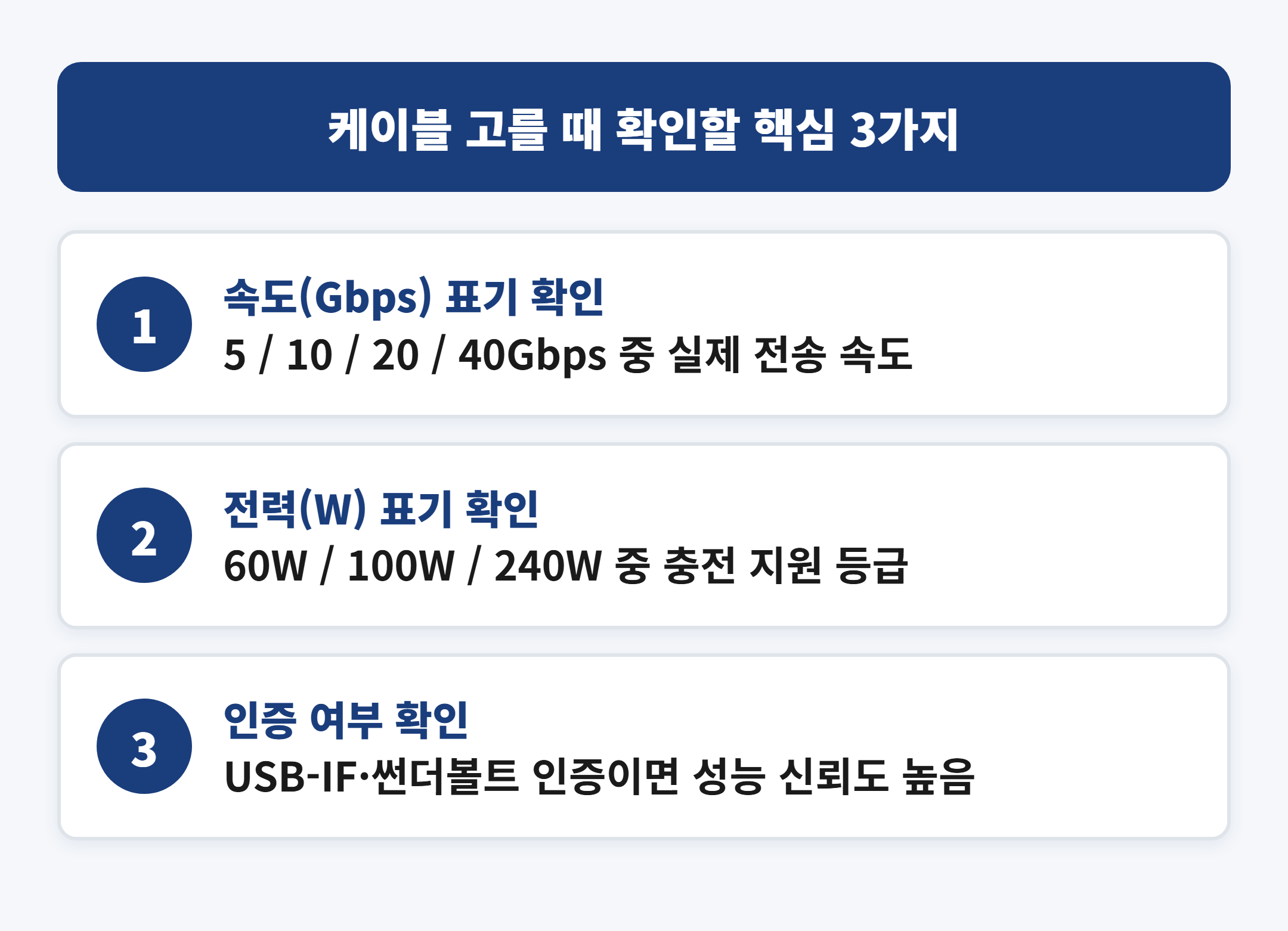
- 제품 표기에서 속도(Gbps)를 확인합니다. "USB-C"라는 단어만 보지 말고, 5Gbps/10Gbps/20Gbps/40Gbps처럼 구체적인 전송 속도가 함께 표기돼 있는지 확인합니다.
- 전력(W) 표기도 함께 봅니다. 노트북 등 고전력 기기를 충전하려면 케이블이 60W, 100W, 240W 중 어느 등급까지 지원하는지 확인해야 합니다. 데이터용 배선 없이 저전력 충전만 지원하는 케이블도 있습니다.
- 고성능 작업(영상 편집, 외장 그래픽 등)에는 썬더볼트 인증 제품을 우선 고려합니다. 인텔 인증을 받은 제품은 최소 성능이 고정돼 있어 표기와 실제 성능 차이가 적습니다.
- 포트·기기·케이블 세 요소를 모두 확인합니다. 셋 중 하나라도 등급이 낮으면 전체 속도가 가장 낮은 구간에 맞춰집니다.
USB 규격 관련 정책 동향
- 유럽연합(EU)은 2024년 12월 28일부터 스마트폰·태블릿·디지털카메라·이어버드 등 유선 충전이 가능한 휴대용 전자기기에 USB-C 포트 탑재를 의무화하는 '공통 충전기' 규정을 시행했습니다. 노트북은 2026년 4월 28일부터 같은 규정이 적용됩니다.
- EU는 이 규정으로 매년 약 1만1,000톤의 전자폐기물이 줄고, 소비자는 불필요한 충전기 구매 비용을 연간 약 2억5,000만 유로 절감할 것으로 기대한다고 밝혔습니다.
- 이런 흐름 속에서 USB-C 커넥터·케이블 시장 규모도 꾸준히 커지는 추세로, 시장조사기관 추정치 기준 2026년 USB 케이블 시장 전체 규모는 약 87억 달러 수준으로 전망됩니다(기관별 추정치 편차 있음).
USB 규격은 결국 "커넥터 모양(USB-A/C)"과 "속도·전력 버전(2.0~USB4, 썬더볼트)"이라는 서로 다른 두 축을 이해하면 훨씬 단순해집니다. C타입 포트나 케이블을 봤을 때 생김새만으로 판단하지 말고, 표기된 Gbps와 W 수치를 확인하는 습관을 들이면 "왜 이렇게 느리지"라는 답답함을 줄일 수 있습니다. 당분간은 USB4·썬더볼트 5 같은 고속 규격이 노트북·외장 SSD·모니터 연결의 기본값으로 자리 잡아가는 흐름이 이어질 것으로 보입니다.
이상입니다. 감사합니다.
"이 포스팅은 쿠팡 파트너스 활동의 일환으로, 이에 따른 일정액의 수수료를 제공받습니다."
320x100